
Screenshots
App-Details
- Version
- 1.1.9
- Größe
- 278.77 KB
- Aktualisiert
- July 15, 2022
- Erfordert
- Windows 10
- Sprache
- English
- Lizenz
- Free
- Entwickler
- Tihiy
- Kategorie
- Windows OS
SoftPas auf:
Dieses Produkt ist auch in den folgenden Sprachen verfügbar:
Über OldNewExplorer
Download OldNewExplorer – Kostenloses Windows File Explorer‑Anpassungs‑Tool für Windows 10 & 8.1
OldNewExplorer ist ein leichtgewichtiges, kostenloses Tool zur Anpassung des Datei‑Explorers, das für Windows 10‑ und 8.1‑Benutzer entwickelt wurde, die das klassische Aussehen und Gefühl des Windows 7‑Datei‑Explorers vermissen. Entwickelt vom unabhängigen Programmierer Tihiy, ermöglicht diese Anwendung, die vertrauten Interface‑Elemente – wie die traditionelle Befehlsleiste, die Statusleiste und die Bibliotheks‑Gruppierung – wiederherzustellen, ohne Systemdateien zu verändern. Wenn Sie von der modernen Ribbon‑Oberfläche, die in Windows 8 eingeführt wurde, frustriert sind, bietet OldNewExplorer einen nahtlosen Weg, das intuitive Design zurückzubringen, das viele Benutzer bevorzugten. Die Software ist völlig sicher, portabel und reversibel – nach der Deinstallation wird Ihr System in den Originalzustand zurückversetzt. Mit anpassbaren Erscheinungs‑ und Verhaltens‑Einstellungen ist sie eine ideale Lösung für Nutzer, die Vertrautheit und Effizienz über auffällige moderne UIs stellen.
Hauptfunktionen von OldNewExplorer
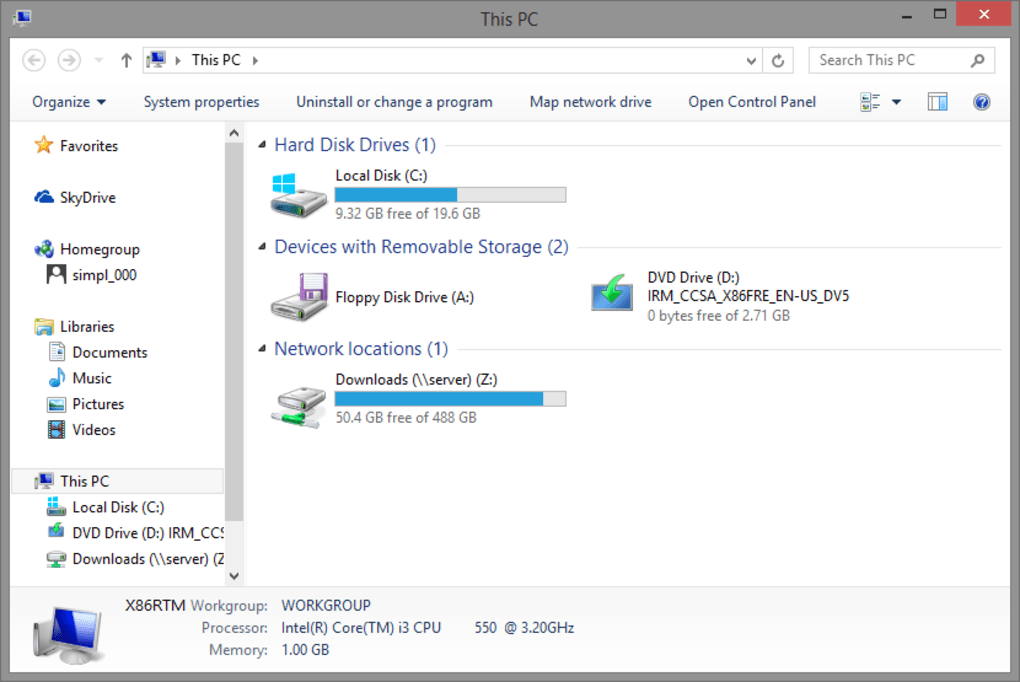
OldNewExplorer zeichnet sich als leistungsstarkes, aber einfaches Tool für alle aus, die ein nostalgisches Windows‑7‑Erlebnis suchen. Eine der bemerkenswertesten Funktionen ist die Möglichkeit, die moderne Ribbon‑Leiste durch eine klassische Befehlsleiste zu ersetzen, was das saubere, kompakte Layout zurückbringt, das Nutzer liebten. Diese Änderung allein macht die Navigation flüssiger und effizienter, besonders für Tastatur‑Benutzer. Das Tool stellt außerdem die alte Laufwerks‑Gruppierung und Bibliotheksstruktur von Windows 7 wieder her, sodass Sie Ihre Dateien genau so organisieren können, wie Sie es früher getan haben. Das ist besonders hilfreich für Nutzer, die schnellen Zugriff auf Laufwerke und häufig genutzte Ordner benötigen.
Ein weiterer großer Vorteil ist die Einbindung des Detailfensters und der Statusleiste – Funktionen, die in neueren Windows‑Versionen minimiert oder entfernt wurden. Diese Elemente liefern Echtzeit‑Dateiinformationen und System‑Feedback und erhöhen die Benutzerfreundlichkeit. Die Software unterstützt zudem Shell‑Erweiterungen, die sich direkt in den Windows‑Explorer integrieren und ein nahtloses Erlebnis ohne Drittanbieter‑Ersetzungen ermöglichen. Im Gegensatz zu komplexeren Alternativen wie Total Commander ersetzt OldNewExplorer nicht den gesamten Dateimanager – es erweitert den bestehenden, was es ideal für Nutzer macht, die minimale Eingriffe wünschen.
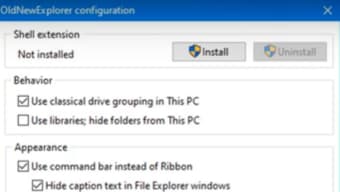
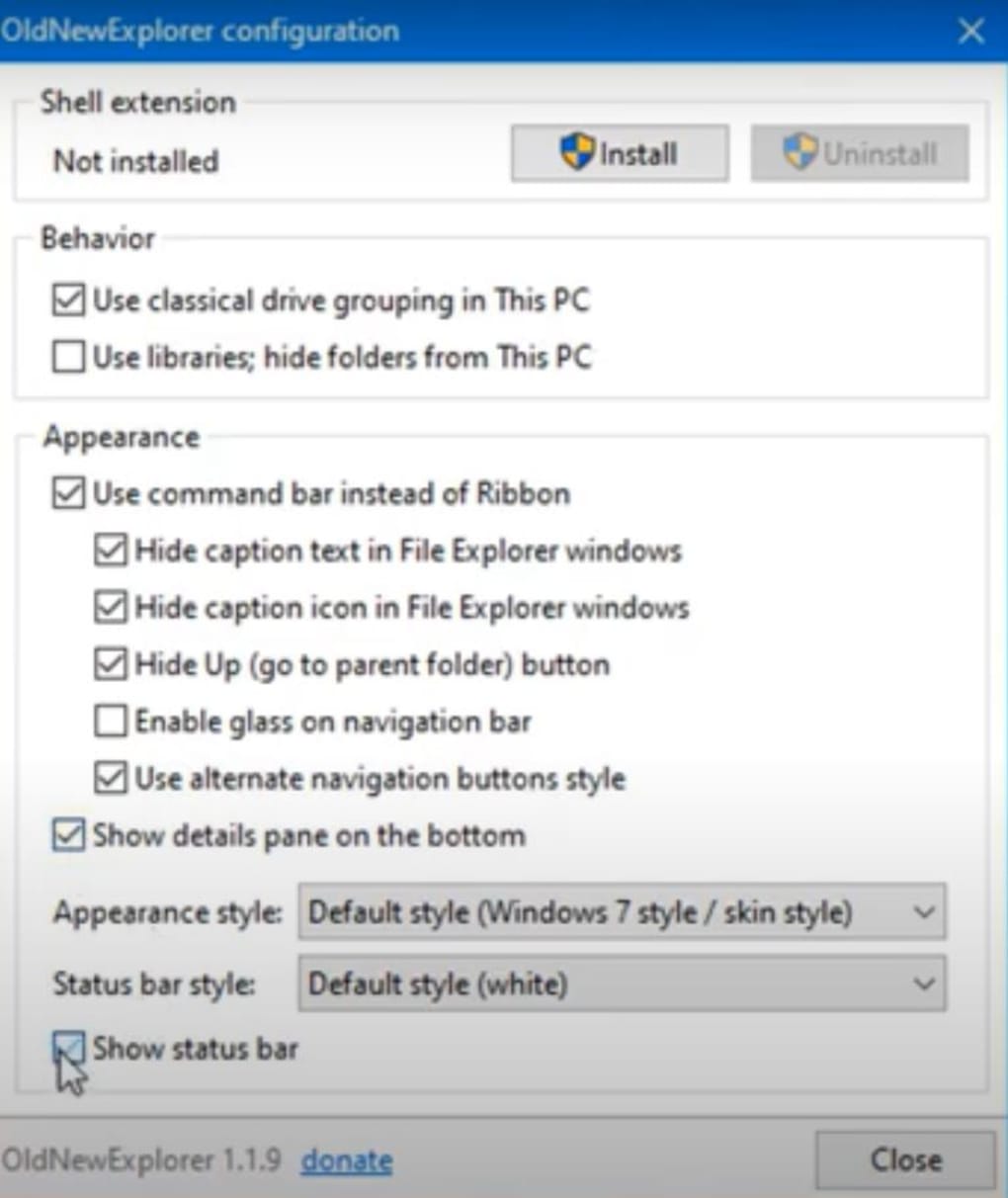
Zusätzlich ist OldNewExplorer vollständig anpassbar. Sie können Aussehen, Verhalten und Layout nach Ihren Vorlieben justieren. Die Oberfläche ist in drei Hauptbereiche unterteilt: Shell‑Erweiterung, Verhalten und Erscheinungsbild – jeder bietet präzise Kontrolle über unterschiedliche Aspekte des Explorers. Ob Sie die Ribbon‑Leiste deaktivieren, die alte Symbolleiste wiederherstellen oder die Statusleiste aktivieren möchten, das Tool gibt Ihnen volle Kontrolle. Alle Änderungen sind reversibel, sodass Sie sicher experimentieren können. Das macht es zu einer risikoarmen, hochgradig lohnenden Option für Nutzer, die zögern, größere Systemänderungen vorzunehmen.
Installations‑ und Anweisungen zur Nutzung
Die Installation von OldNewExplorer ist unkompliziert und erfordert keine technischen Vorkenntnisse. Laden Sie zunächst die neueste Version von der offiziellen Entwickler‑Website herunter. Die Software liegt als eigenständige ausführbare Datei vor, das heißt, sie benötigt keinen herkömmlichen Installer. Starten Sie einfach die heruntergeladene Datei, und ein einfacher Installations‑Assistent führt Sie durch den Vorgang. Während der Installation werden Sie gefragt, ob Sie die Shell‑Erweiterung installieren möchten, die OldNewExplorer in den Windows‑Explorer integriert.
Nach der Installation starten Sie das Tool über das Startmenü oder die Desktop‑Verknüpfung. Die Hauptoberfläche ist klar und intuitiv und in drei Registerkarten unterteilt: Shell‑Erweiterung, Verhalten und Erscheinungsbild. In der Registerkarte Shell‑Erweiterung können Sie die Integration mit dem Datei‑Explorer aktivieren oder deaktivieren. Die Registerkarte Verhalten ermöglicht es Ihnen, die alte Windows‑7‑Laufwerks‑Gruppierung und Bibliotheksorganisation wiederherzustellen. Sie können zudem wählen, ob Sie die neuen Windows 8+‑Funktionen beibehalten oder vollständig zum klassischen Layout wechseln möchten.
Die Registerkarte Erscheinungsbild ist dort, wo die eigentliche Anpassung stattfindet. Hier können Sie die Ribbon‑Leiste durch eine traditionelle Befehlsleiste ersetzen, das Detailfenster aktivieren (zeigt Dateieigenschaften in Echtzeit) und die Statusleiste für Rückmeldungen zu Datei‑Operationen einschalten. Jede Einstellung wird von einer klaren Beschreibung begleitet, sodass Sie nicht verwirrt sind, was jede Option bewirkt. Nach Ihren Auswahl klicken Sie auf „Anwenden“, um die Änderungen sofort im Datei‑Explorer zu sehen.
Die Nutzung von OldNewExplorer ist völlig nicht‑invasiv. Sie können verschiedene Konfigurationen testen, ohne Angst vor Systeminstabilität zu haben. Wenn Ihnen die Änderungen nicht gefallen, gehen Sie einfach zurück zum Tool und deaktivieren die Shell‑Erweiterung oder deinstallieren die Software vollständig. Ihr System kehrt in den Originalzustand zurück, sodass keine bleibenden Auswirkungen entstehen.
Kompatibilität & Systemanforderungen
OldNewExplorer ist speziell für Windows 10 und Windows 8.1 konzipiert und damit ideal für Nutzer, die diese Betriebssysteme noch verwenden. Es ist nicht kompatibel mit Windows 7 oder neueren Versionen wie Windows 11, die weitere UI‑Änderungen erfahren haben. Das Tool ist leichtgewichtig und läuft effizient auf den meisten modernen PCs, wobei nur minimale Systemressourcen benötigt werden. Es unterstützt sowohl 32‑Bit‑ als auch 64‑Bit‑Architekturen und gewährleistet so breite Kompatibilität über verschiedene Hardware‑Setups hinweg.
Es gibt keine zusätzlichen Software‑Abhängigkeiten, das heißt, Sie müssen nicht das .NET‑Framework oder andere Laufzeitbibliotheken installieren, um es zu nutzen. Das erleichtert die Bereitstellung sowohl in privaten als auch in professionellen Umgebungen. Die Software ist zudem mit allen gängigen Dateisystemen kompatibel, einschließlich NTFS, FAT32 und exFAT, sodass Sie Ihre Dateien unabhängig vom Speichertyp verwalten können.
Für Nutzer von Mac oder Linux ist OldNewExplorer nicht verfügbar, da es sich um eine reine Windows‑Anwendung handelt. Wer jedoch ähnliche Funktionen auf anderen Plattformen sucht, kann Alternativen wie Explorer++ oder CubicExplorer prüfen. Auf Android und iOS gibt es kein direktes Gegenstück, aber Dateiverwaltungs‑Apps wie Solid Explorer bieten einige vergleichbare Features. Für Windows‑Nutzer bleibt OldNewExplorer jedoch eines der effektivsten Tools, um das klassische Datei‑Explorer‑Erlebnis wiederherzustellen.
Vor‑ und Nachteile
- Vorteile:
- Kostenloser Download und Nutzung ohne versteckte Kosten
- Stellt das klassische Windows 7‑Datei‑Explorer‑Design wieder her
- Einfache Installation und Deinstallation – keine Systemänderungen erforderlich
- Leichtgewichtig und schnell, mit minimaler Auswirkung auf die Systemleistung
- Unterstützt die Anpassung von Befehlsleiste, Statusleiste und Detailfenster
- Sicher und reversibel – System kehrt nach Entfernung in den Originalzustand zurück
- Perfekt für Nutzer, die die moderne Ribbon‑Oberfläche nicht mögen
- Nachteile:
- Funktioniert nur unter Windows 10 und 8.1 – keine Unterstützung für Windows 11
- Nicht verfügbar für Mac, Linux, Android oder iOS
- Oberfläche ist minimal und fehlt erweiterte Funktionen wie Dual‑Pane‑Ansicht
- Abhängig vom Windows‑Shell, kann daher mit anderen Shell‑Mods in Konflikt geraten
- Entwickelt von einem einzelnen unabhängigen Ersteller – kein offizielles Support‑Team
Häufig gestellte Fragen (FAQ)
-
Ist OldNewExplorer sicher zum Herunterladen und Verwenden?
Ja, OldNewExplorer ist sicher zu verwenden. Es wurde von einem unabhängigen Programmierer entwickelt und über vertrauenswürdige Kanäle verteilt. Die Software enthält weder Malware, Adware noch Tracking‑Komponenten. Sie ist zudem vollständig reversibel – nach der Deinstallation wird Ihr System in den Originalzustand zurückversetzt.
-
Kann ich OldNewExplorer unter Windows 11 verwenden?
Nein, OldNewExplorer ist derzeit nicht mit Windows 11 kompatibel. Es wurde speziell für Windows 10 und 8.1 entwickelt. Die Entwickler haben noch keine Version für neuere Windows‑Versionen veröffentlicht.
-
Ersetzt OldNewExplorer den standardmäßigen Datei‑Explorer?
Nein, es ersetzt den Datei‑Explorer nicht. Stattdessen erweitert es diesen, indem es die Oberfläche und das Verhalten modifiziert. Es integriert sich als Shell‑Erweiterung, sodass Sie den Standard‑Explorer behalten und gleichzeitig klassische Funktionen hinzufügen können.
-
Gibt es eine portable Version?
Ja, OldNewExplorer ist als portable ausführbare Datei verfügbar. Sie können es direkt von einem USB‑Stick oder Ordner ausführen, ohne Installation.
-
Kann ich das Erscheinungsbild über die Standardoptionen hinaus anpassen?
Obwohl die Anpassungsoptionen auf die Kern‑Interface‑Elemente (Befehlsleiste, Statusleiste, Detailfenster) beschränkt sind, sind sie vollständig einstellbar. Sie können jede Funktion nach Ihren Vorlieben aktivieren oder deaktivieren.
Fazit & Handlungsaufruf
Wenn Sie ein Windows 10‑ oder 8.1‑Benutzer sind, der das saubere, effiziente Design des Windows 7‑Datei‑Explorers vermisst, ist OldNewExplorer ein Muss. Es ist ein kostenloses, sicheres und leichtgewichtiges Tool, das die klassische Oberfläche zurückbringt, ohne die Systemstabilität zu gefährden. Egal, ob Sie ein langjähriger Windows‑Nutzer sind oder einfach Konsistenz in Ihrem digitalen Arbeitsbereich schätzen, bietet diese Software eine einfache, aber effektive Lösung.
Mit seiner einfachen Installation, reversiblen Änderungen und anpassbaren Funktionen hebt sich OldNewExplorer als eines der besten Tools zur Anpassung des Datei‑Explorers hervor. Zwar gibt es einige Einschränkungen – wie fehlende Unterstützung für Windows 11 oder mobile Plattformen – doch liefert es genau das, was es verspricht: ein nostalgisches, funktionales und benutzerfreundliches Erlebnis.
Laden Sie OldNewExplorer noch heute herunter und holen Sie sich das klassische Windows 7‑Datei‑Explorer‑Design zurück auf Ihren PC. Es ist kostenlos, sicher und einfach zu bedienen – perfekt für alle, die eine einfachere, vertrautere Art der Dateiverwaltung wünschen.
Anleitungen & Tutorials
So installierst du OldNewExplorer
- Klicke oben auf die Schaltfläche Herunterladen.
- Akzeptiere nach der Weiterleitung die Bedingungen und klicke auf Installieren.
- Warte, bis der Download von OldNewExplorer auf deinem Gerät abgeschlossen ist.
So verwendest du OldNewExplorer
Diese Software wird hauptsächlich für die oben beschriebenen Kernfunktionen verwendet. Öffne die App nach der Installation, um ihre Möglichkeiten zu erkunden.
Nutzerbewertungen
Noch keine Bewertungen. Teile als Erste/r deine Erfahrung.
Das könnte dir auch gefallen
mehr
Llama 2
Free-to-use large language model As the new addition to Meta’s arsenal of langua...

NotebookLM
Revolutionizing the note-taking and idea-generation process NotebookLM is an exp...

Github co pilot
AI-inspired software development and coding platform GitHub Copilot is a browser...

Google Gemma
Google’s lightweight AI models Introducing Google Gemma , a family of cutting-ed...

AI Image Enlarger
A free app for Windows, by ai-image-larger. AI Image Enlarger is a free software...

DALL E
AI-driven text-to-image transformation engine DALL·E is a free graphic and desig...